 FreeSoft

 À propos de l’application
 Aperçu de Firefox


Version gratuite
Gratuit
Firefox réunit navigation par onglets, recherche, marque-pages, synchronisation et protections de confidentialité sur Android, iPhone et Windows.
Mozilla
Firefox est un navigateur disponible sur Android, iPhone et Windows. Il permet de naviguer avec des onglets, de retrouver ses marque-pages et son historique, et d’effectuer des recherches depuis la barre d’adresse. Connectez-vous à un compte Mozilla pour synchroniser les données choisies entre vos appareils.
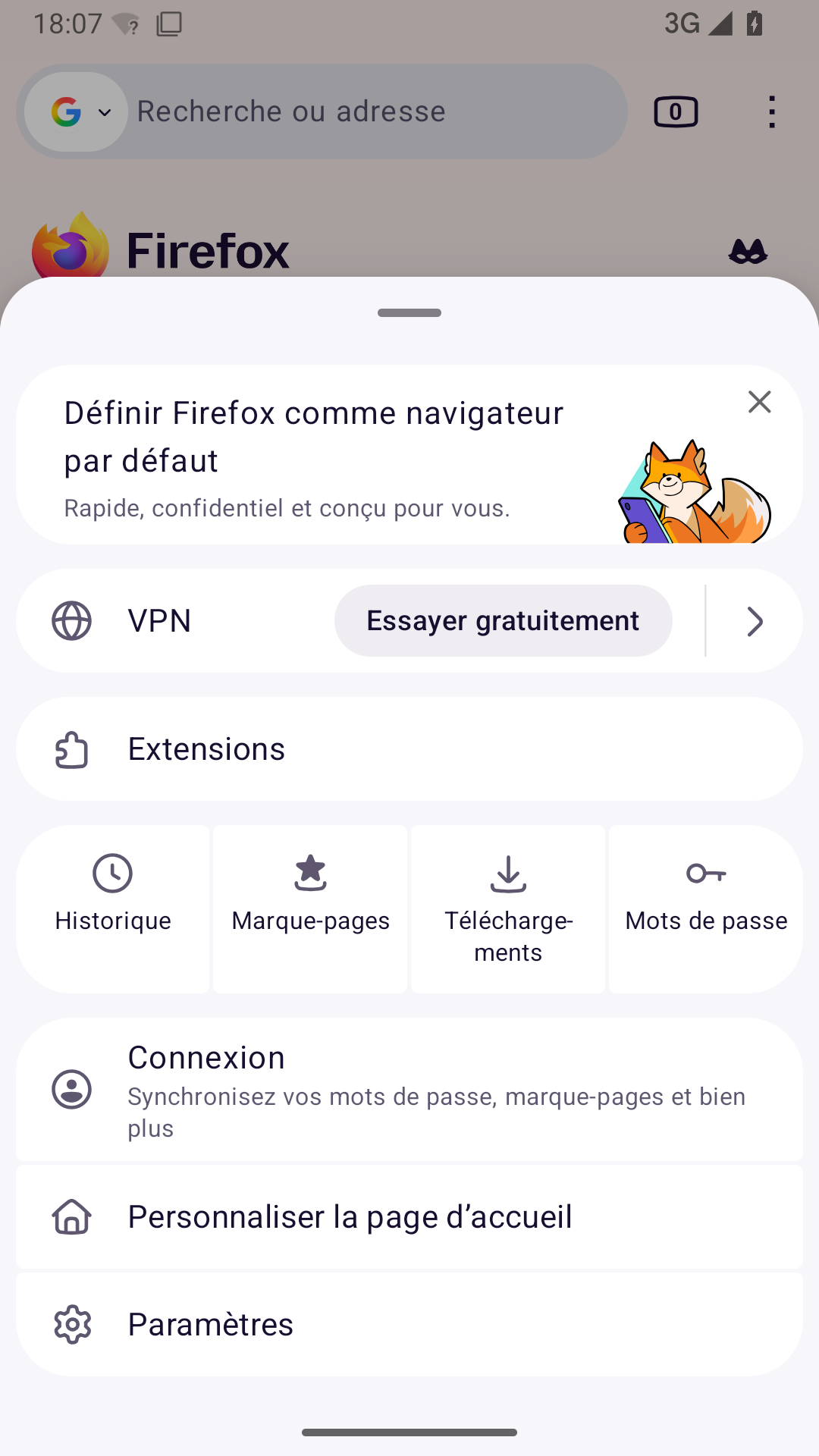 Menu principal — Android · 157.0.1
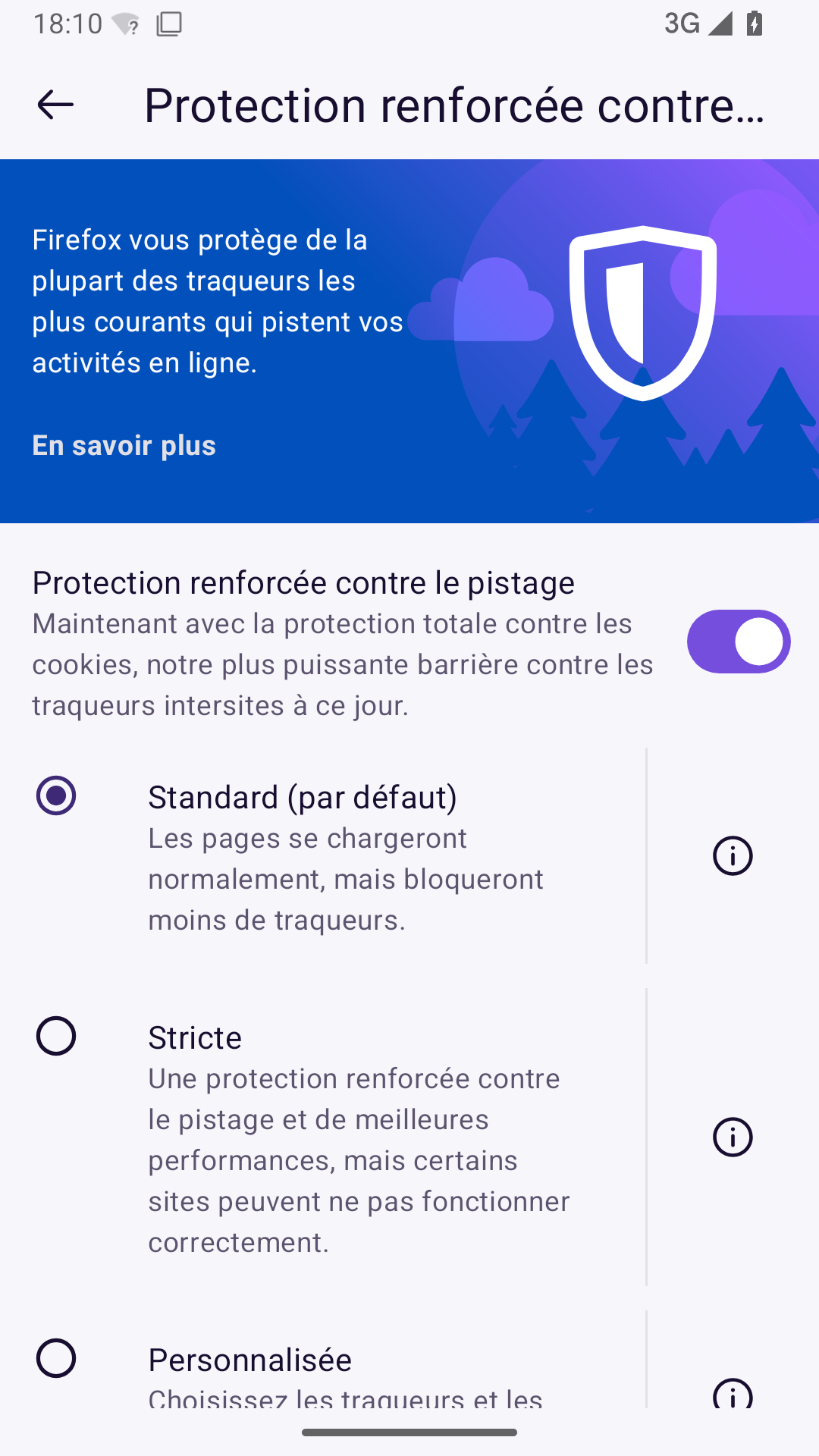 Paramètres · Protection renforcée contre le pistage — Android · 157.0.1
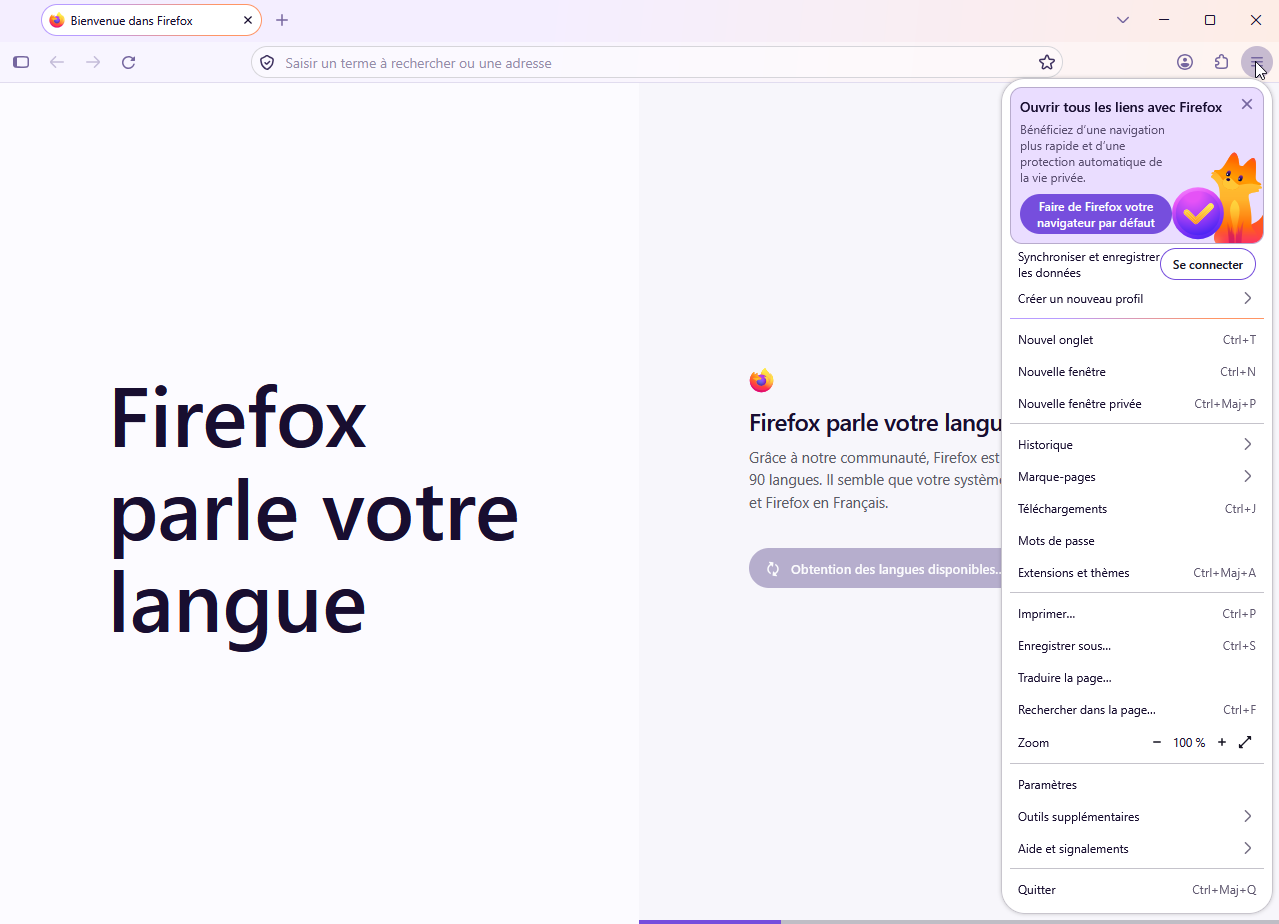 Menu principal — Windows · 157.0.1
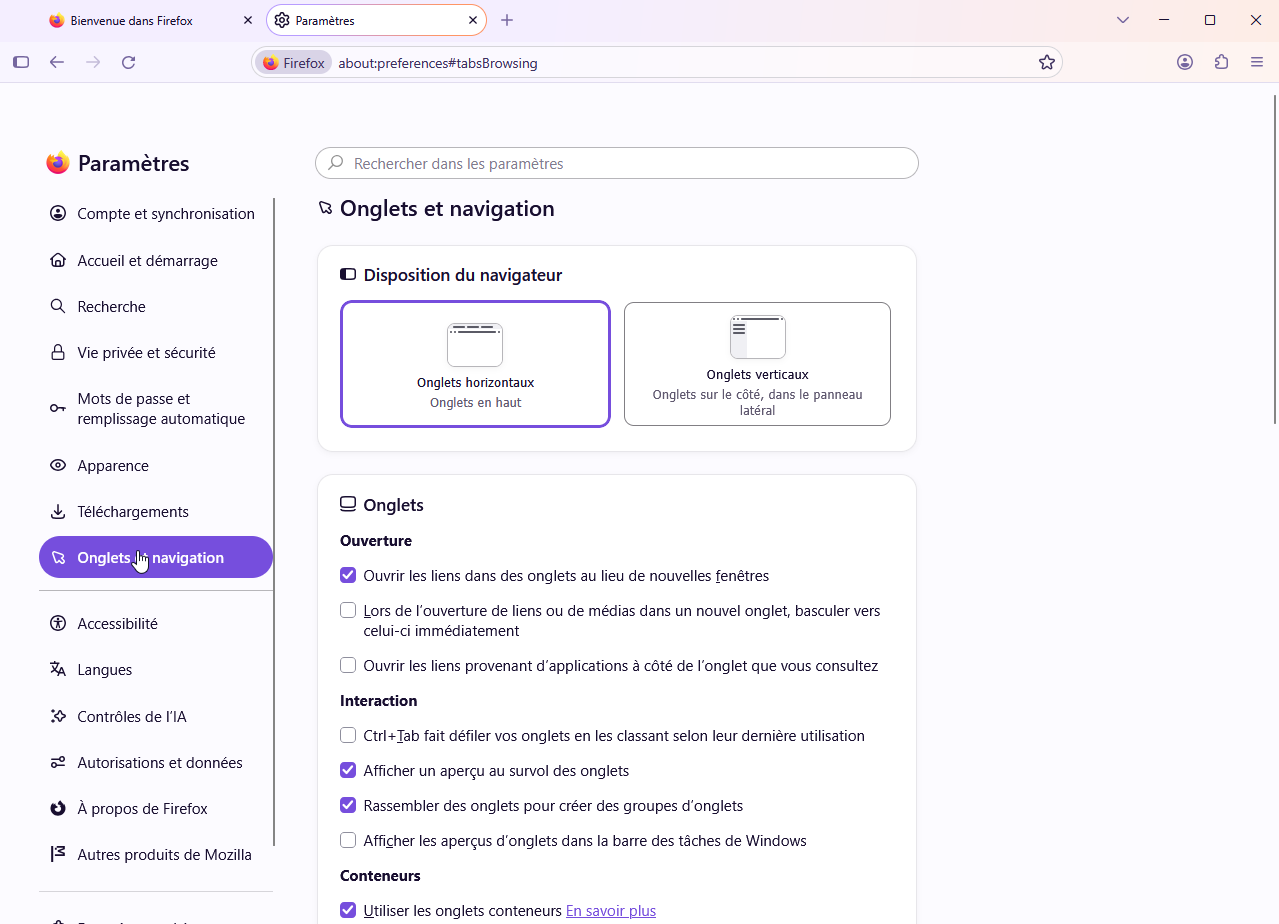 Paramètres · Onglets — Windows · 157.0.1
Captures réalisées par FreeSoft. Sélectionnez une image pour l’agrandir.
Ouvrez plusieurs onglets, consultez l’historique et les marque-pages, puis recherchez une page ou une information depuis les menus et la barre d’adresse.
La barre d’adresse sert à saisir une adresse ou une recherche. Le moteur par défaut peut être modifié ; sur Android et iPhone, vous pouvez aussi choisir un autre moteur pendant la recherche.
Avec un compte Mozilla, synchronisez notamment les onglets ouverts, marque-pages, historique et mots de passe. Choisissez les types de données à synchroniser selon la plateforme.
Firefox peut proposer d’enregistrer des identifiants et remplir les connexions enregistrées. Sur Android, Firefox peut aussi être choisi comme service de remplissage automatique pour certaines autres applications.
Utilisez le mode lecture sur les pages compatibles. Android ouvre des PDF ; Windows dispose d’un lecteur PDF intégré avec outils d’annotation. Des fonctions de zoom et d’accessibilité sont également proposées.
Les extensions sont prises en charge sur Windows et disponibles sur Android, sous réserve de compatibilité. Elles ne sont pas disponibles dans Firefox pour iPhone.
La navigation, la protection contre les traqueurs et le gestionnaire de mots de passe sont accessibles gratuitement.
Android, iPhone, Windows
Gratuit
2 fonctions
| Fonction | Disponible avec |
|---|---|
| Navigation et protection contre le pistage | Gratuit |
| Gestionnaire de mots de passe | Gratuit |
Ouvrir et retrouver plusieurs pages dans des onglets.
Ouvrir et retrouver plusieurs pages dans des onglets.
Ouvrir et retrouver plusieurs pages dans des onglets.
Enregistrer et retrouver des pages favorites.
Enregistrer et retrouver des pages favorites.
Enregistrer et retrouver des pages favorites.
Retrouver les pages consultées en navigation ordinaire.
Retrouver les pages consultées en navigation ordinaire.
Retrouver les pages consultées en navigation ordinaire.
Rouvrir les fenêtres et onglets précédents au démarrage.
Regrouper plusieurs onglets sous un ensemble nommé.
Regrouper plusieurs onglets sous un ensemble nommé. Le regroupement et le nommage suggérés sont déployés progressivement ; certains utilisateurs peuvent ne pas encore les voir.
Choisir le moteur utilisé pour les recherches.
Choisir le moteur utilisé pour les recherches.
Choisir le moteur utilisé pour les recherches.
Saisir une recherche ou une adresse dans la barre du navigateur.
Saisir une recherche ou une adresse dans la barre du navigateur.
Rechercher un mot dans la page ouverte.
Rechercher un mot dans la page ouverte. Activez « Search for text when you start typing » dans les paramètres, ou utilisez / puis saisissez le texte.
Rechercher un mot dans la page ouverte.
Ouvrir une adresse en scannant un QR code. Nécessite l’accès à l’appareil photo pour scanner le QR code depuis la barre de recherche/adresse.
Utiliser la voix pour lancer une recherche. Utilise le microphone de l’appareil.
Synchroniser des données de navigation entre appareils. Nécessite de se connecter à un compte Mozilla avec l’adresse e-mail et le mot de passe du compte.
Synchroniser des données de navigation entre appareils. Nécessite un compte Mozilla gratuit, avec une adresse e-mail et un mot de passe.
Choisir les catégories de données à synchroniser. Après activation de Sync et connexion au compte Mozilla, les catégories peuvent être cochées ou décochées dans les paramètres.
Choisir les catégories de données à synchroniser. Après connexion au compte Mozilla, activer les interrupteurs des catégories voulues dans Réglages.
Importer localement les données d’un autre navigateur.
Synchroniser des données de navigation entre appareils. Connexion à un compte Mozilla requise.
Enregistrer et gérer les identifiants des sites. Activer « Enregistrer les mots de passe » et choisir « Demander à enregistrer » ; « Ne jamais enregistrer » désactive la fonction.
Enregistrer et gérer les identifiants des sites. Firefox propose l’enregistrement par défaut ; l’option peut être désactivée globalement ou pour un site.
Enregistrer et gérer les identifiants des sites. Activer le commutateur « Save Passwords » dans Réglages > Autofills & Passwords.
Remplir les identifiants enregistrés sur les sites. Activer « Remplissage automatique dans Firefox » ; la fonction est activée par défaut.
Remplir les identifiants enregistrés sur les sites. Disponible si le gestionnaire de mots de passe Firefox n’est pas désactivé et si l’identifiant a été enregistré.
Remplir les identifiants enregistrés sur les sites. Disponible pour un identifiant préalablement enregistré : toucher le champ de connexion puis choisir le mot de passe proposé.
Utiliser le gestionnaire du navigateur pour remplir un autre logiciel. Activer « Remplissage automatique dans d’autres applis », sélectionner Firefox comme service Android et l’application cible doit prendre en charge ce service.
Utiliser le gestionnaire du navigateur pour remplir un autre logiciel. Les mots de passe Firefox sont indiqués comme disponibles uniquement dans Firefox sur l’ordinateur.
Régler la protection liée aux cookies des sites. Le tableau de bord permet d'effacer les cookies et données du site ; les niveaux Standard et Strict de Protection renforcée sont réglables.
Bloquer les catégories de traqueurs documentées. Protection renforcée activée par défaut ; niveaux Standard, Strict ou Personnalisé, avec exceptions par site.
Bloquer les catégories de traqueurs documentées. La protection renforcée bloque des traqueurs ; les modes Standard, Strict et Personnalisé peuvent être ajustés, avec exceptions par site.
Bloquer les catégories de traqueurs documentées. Protection renforcée activée par défaut, en mode Standard ou Strict ; elle peut être désactivée pour un site.
Régler la protection liée aux cookies des sites. Le mode Personnalisé permet de choisir le blocage des cookies ; la protection peut être désactivée pour un site.
Régler la protection liée aux cookies des sites. Dans Protection renforcée, Standard autorise les cookies hors traqueurs ; Strict ou Personnalisé permettent d'ajuster le blocage et les exceptions.
Isoler les cookies entre sites avec Total Cookie Protection. Total Cookie Protection isole les cookies de suivi par site dans Firefox 111 et versions ultérieures ; une exception est faite pour les cookies non destinés au suivi.
Isoler les cookies entre sites avec Total Cookie Protection. Total Cookie Protection est activée par défaut en mode Standard et confine chaque cookie à son site de création.
Gérer les autorisations demandées par les sites. Les permissions des sites, notamment localisation, caméra et microphone, sont gérées séparément dans Firefox pour Android.
Gérer les autorisations demandées par les sites. Les paramètres permettent de contrôler l'accès des sites à la localisation, à la caméra, aux notifications et à d'autres autorisations.
Activer Brave VPN avec son abonnement et les conditions propres à la plateforme. Option présentée en bêta ; activation et disponibilité du service requises. La présence du menu ne confirme pas sa disponibilité au Sénégal.
Ouvrir des onglets ou fenêtres sans conserver l’historique de la session.
Ouvrir des onglets ou fenêtres sans conserver l’historique de la session.
Ouvrir des onglets ou fenêtres sans conserver l’historique de la session.
Masquer à lui seul la navigation aux sites et à l’opérateur réseau. Le mode privé ne rend pas anonyme : le FAI, l’employeur ou les sites peuvent encore suivre les pages visitées.
Masquer à lui seul la navigation aux sites et à l’opérateur réseau. Le mode privé ne rend pas anonyme : le FAI, l’employeur ou les sites peuvent encore recueillir des informations sur les pages visitées.
Installer des extensions pour ajouter des fonctions. Certaines extensions peuvent ne pas être compatibles avec Firefox pour Android.
Installer des extensions pour ajouter des fonctions.
Installer des extensions pour ajouter des fonctions. Les modules complémentaires Firefox pour ordinateur et Android ne sont pas disponibles sur Firefox pour iOS.
Autoriser une extension compatible dans une session privée. Les extensions sont désactivées par défaut en navigation privée ; activez « Exécuter en navigation privée » pour chaque extension compatible.
Autoriser une extension compatible dans une session privée. Les modules complémentaires Firefox ne sont pas disponibles sur Firefox pour iOS.
Présenter un article sous une forme simplifiée. Disponible seulement pour les articles, billets de blog et autres pages simplifiables.
Présenter un article sous une forme simplifiée. Disponible pour les articles, billets de blog et autres pages pouvant être simplifiées.
Adapter la police, la taille ou le fond en mode lecture. Uniquement dans le mode lecture, et pour les pages compatibles avec ce mode.
Conserver un article pour le relire hors connexion. Télécharger la page depuis le mode lecture dans la liste de lecture ; seulement pour les pages compatibles avec ce mode.
Ouvrir un PDF dans le navigateur.
Ouvrir un PDF dans le navigateur. Utilisé par défaut si les PDF sont réglés sur « Ouvrir dans Firefox » ; certains PDF au type MIME mal défini sont exclus.
Ajouter du texte, un dessin ou un surlignage à un PDF.
Enregistrer la page web au format PDF.
Enregistrer la page web au format PDF.
Utiliser le mode Picture-in-Picture pour une vidéo. Doit être activé dans les paramètres de Firefox.
Agrandir ou réduire le contenu d’une page web.
Agrandir ou réduire le contenu d’une page web.
Utiliser le navigateur avec un lecteur d’écran documenté.
Utiliser le navigateur avec un lecteur d’écran documenté.
Parcourir les pages au clavier avec les commandes documentées. Nécessite un clavier physique ou le clavier Eyes-Free pour les touches de navigation rapide.
Parcourir les pages au clavier avec les commandes documentées. La navigation au curseur dans les pages et PDF doit être activée dans les paramètres, ou avec F7.
Traduire une page avec la fonction du navigateur.
Traduire une page avec la fonction du navigateur.
Agrandir ou réduire le contenu d’une page web.
Personnaliser les couleurs et le thème de l’interface.
Personnaliser les couleurs et le thème de l’interface.
Placer la barre d’adresse en haut ou en bas de l’écran.
Choisir la langue des menus et paramètres.
Choisir la langue des menus et paramètres.
Choisir le dossier des fichiers téléchargés ou demander où les enregistrer.
Suggérer des mots de passe complexes.
Protéger l’accès aux identifiants enregistrés par un mot de passe principal.
Afficher les alertes concernant les mots de passe de sites touchés par une fuite.
Afficher les onglets dans une colonne verticale.
Choisir un délai avant la fermeture des onglets.
Déplacer les onglets peu consultés dans une section dédiée.
Présenter les onglets en liste ou en grille.
Choisir de bloquer les améliorations d’intelligence artificielle proposées par le navigateur.
Choisir de bloquer les améliorations d’intelligence artificielle proposées par le navigateur.
Adapter les couleurs et le contraste des pages web.
Ajuster la taille du texte affiché dans les sites web.
Proposer un résumé de la page depuis le navigateur. Selon les pages et langues prises en charge.
La fiche App Store du Sénégal propose Firefox de Mozilla Corporation sans frais de téléchargement et indique le français parmi les langues. Elle demande iOS 15.0 ou une version ultérieure. Cela ne renseigne pas le coût de votre connexion.
Sur iPhone ou iPad, la synchronisation utilise un compte Mozilla gratuit avec une adresse e-mail et un mot de passe. Préparez l’accès à cette adresse pour configurer vos appareils.
Si le document est déjà sur votre téléphone, ouvrez le gestionnaire de fichiers et choisissez Firefox pour le lire. Cette possibilité concerne un fichier local; elle ne garantit pas qu’un site reste accessible hors connexion.
Les réglages de langue permettent de choisir la langue des menus et la langue préférée des sites multilingues. Un site doit proposer le français pour respecter ce second choix.
Nouveautés des 90 derniers jours
· Windows
Correction d’un problème qui empêchait l’affichage de l’option « Restaurer depuis une sauvegarde » pendant l’intégration initiale.
Concerne l’intégration initiale sous Windows.
Version 157.0.1
· Android
Corrige le fait que TalkBack lisait de nombreux éléments de page comme « espace » depuis Firefox 156, ainsi que l’alignement du nombre d’onglets dans l’icône de compteur de la barre d’outils et le tiroir d’onglets.
Version 157.0.1
· Windows
Firefox adopte une refonte visuelle des barres d’outils, de la barre latérale, des menus et de certaines fonctions. Elle comprend de nouveaux thèmes clair et sombre ainsi qu’un mode compact. Les appels WebRTC peuvent aussi utiliser le décodage matériel AV1 sur les appareils compatibles.
Le décodage AV1 matériel dépend de la prise en charge par l’appareil.
Version 157.0
· Android
Depuis la page d’accueil, toucher le champ de recherche permet de retrouver rapidement les recherches récentes. Les éléments de la page Téléchargements peuvent être supprimés d’un balayage, et l’historique est regroupé par date exacte. Le VPN gratuit est annoncé dans plus de 200 régions.
La disponibilité annoncée du VPN gratuit est limitée aux régions où il est proposé.
Version 157.0
· Windows
Correction d’une fuite de poignées système sous Windows lors du démarrage et de l’arrêt des processus de contenu.
Concerne Windows.
Version 156.0.1
· Windows
Sur les appareils Windows équipés d’un processeur ARM64, les appels vidéo WebRTC peuvent utiliser le décodage matériel H.264 au lieu du décodage logiciel. Le lecteur PDF intégré démarre également jusqu’à 45 % plus vite.
Le décodage matériel H.264 concerne uniquement les appareils Windows ARM64.
Version 156.0
· Android
Ajoute 50 Go mensuels de navigation protégée via le VPN intégré afin d’aider à masquer l’adresse IP et la localisation. Les commandes de la notification multimédia permettent d’avancer, reculer et naviguer dans la timeline. Le partage utilise le menu Android natif sur Android 14 et versions ultérieures, avec notamment « Envoyer l’onglet vers un appareil » et « Scanner un code QR ».
VPN disponible dans certains pays seulement et déployé progressivement. Sur les versions Android antérieures à Android 14, l’écran de partage Firefox existant est conservé.
Version 156.0
· Windows
Correction d’un problème empêchant la réapparition de la barre latérale après le redémarrage de Firefox lorsque l’option « Masquer les onglets et la barre latérale » était activée.
Le problème se produisait lorsque l’option « Masquer les onglets et la barre latérale » était activée.
Version 155.0.1
· Windows
Smart Window est proposé aux utilisateurs des États-Unis, du Canada et de France. Firefox peut afficher dans la barre d’adresse le nombre de traqueurs bloqués, et les manettes Nintendo Switch Pro ainsi que des modèles compatibles sont entièrement prises en charge dans les jeux Web sous Windows, avec mappage correct de la croix directionnelle et des sticks analogiques.
Smart Window est limitée aux États-Unis, au Canada et à la France. L’affichage du nombre de traqueurs est déployé progressivement et peut ne pas être visible immédiatement ; il peut être masqué dans les paramètres sans désactiver le blocage.
Version 155.0
· Android
Permet de modifier un raccourci de barre d’outils par appui long, de dissocier et partager plus facilement des groupes d’onglets, et d’ajuster la sensibilité du geste de secousse pour les résumés. Ajoute le marathi et l’ourdou aux traductions, la sélection de texte dans les boutons et la lecture continue des flux audio en direct écran éteint. Les onglets ouverts par des extensions en navigation privée restent privés.
Version 155.0
· Windows
Correction d’un problème qui ajoutait un nouveau raccourci Firefox au menu Démarrer de Windows à chaque lancement.
Concerne Windows.
Version 154.0.1
· Android
Corrige la fermeture involontaire d’onglets inactifs lors de la sélection de tous les onglets actifs, ainsi qu’une erreur après connexion au VPN intégré.
Version 154.0.1
Échantillon analysé : 200 avis. Du 11/09/2026 au 07/10/2026. Les points affichés concernent les avis des 90 derniers jours. La note du magasin n’est pas la moyenne de cet échantillon.
Synthèse du 08/10/2026
Échantillon analysé : 1 avis. Du 19/09/2026 au 19/09/2026. Les points affichés concernent les avis des 90 derniers jours. La note du magasin n’est pas la moyenne de cet échantillon.
Synthèse du 08/10/2026
Échantillon analysé : 28 avis. Du 20/08/2026 au 04/10/2026. Les points affichés concernent les avis des 90 derniers jours. La note du magasin n’est pas la moyenne de cet échantillon.
Synthèse du 16/11/2026
Aucun avis n’a encore été publié. Partagez votre expérience.
Non. Il évite notamment l’enregistrement local de l’historique et des cookies de la session, mais les sites, un employeur ou un fournisseur d’accès peuvent encore recueillir des informations sur les pages visitées.
La Protection renforcée est activée par défaut. Si elle bloque un élément nécessaire au site, désactivez-la uniquement pour ce site depuis l’icône de bouclier, puis rechargez la page. Vous pourrez la réactiver ensuite.
Ouvrez le menu Firefox, puis Paramètres > Vie privée et sécurité > Paramètres avancés. Le mode Standard autorise les cookies hors traqueurs. En mode Strict ou Personnalisé, ajustez le blocage des cookies et vérifiez les exceptions du site concerné.
Sur Windows, les paramètres permettent de rechercher les mises à jour et de consulter leur historique. En cas de difficulté avec un PDF, une extension peut être en cause : désactivez les extensions pour tester. Sur Android, les extensions compatibles se mettent à jour avec Firefox.
 Synthèse des avis par IA
 Avis des membres FreeSoft
 Questions fréquentes