Firefox pour Android permet de naviguer, rechercher depuis la barre d’adresse et organiser ses pages avec des onglets, des marque-pages et l’historique.
Corrections d’accessibilité TalkBack et du compteur d’onglets
Corrige le fait que TalkBack lisait de nombreux éléments de page comme « espace » depuis Firefox 156, ainsi que l’alignement du nombre d’onglets dans l’icône de compteur de la barre d’outils et le tiroir d’onglets.
La signature de l’éditeur correspond à la référence
Fonctions de l’application
Recherche et navigation
Choisissez un moteur de recherche depuis la barre d’outils, lancez une recherche vocale ou ouvrez un lien à partir d’un code QR. La recherche dans les marque-pages, les onglets et l’historique est aussi accessible depuis ce menu.
Onglets et pages enregistrées
La page d’accueil donne accès aux marque-pages, à l’historique et aux téléchargements. Le menu d’une page permet notamment d’ajouter un marque-page, de rechercher dans la page, d’enregistrer en PDF ou de créer une collection.
Lecture et documents
Le mode lecture simplifie certains articles et permet d’ajuster la police, la taille du texte et l’arrière-plan. Firefox peut également ouvrir un fichier PDF choisi depuis le gestionnaire de fichiers de l’appareil.
Extensions
Ajoutez et gérez des extensions depuis le gestionnaire intégré. Certaines peuvent ne pas être compatibles avec Firefox pour Android ; elles sont désactivées par défaut dans la navigation privée.
Accessibilité
Firefox prend en charge TalkBack, le lecteur d’écran d’Android. Avec un clavier physique ou Eyes-Free, des touches de navigation rapide peuvent parcourir les liens, titres, listes et champs de formulaire.
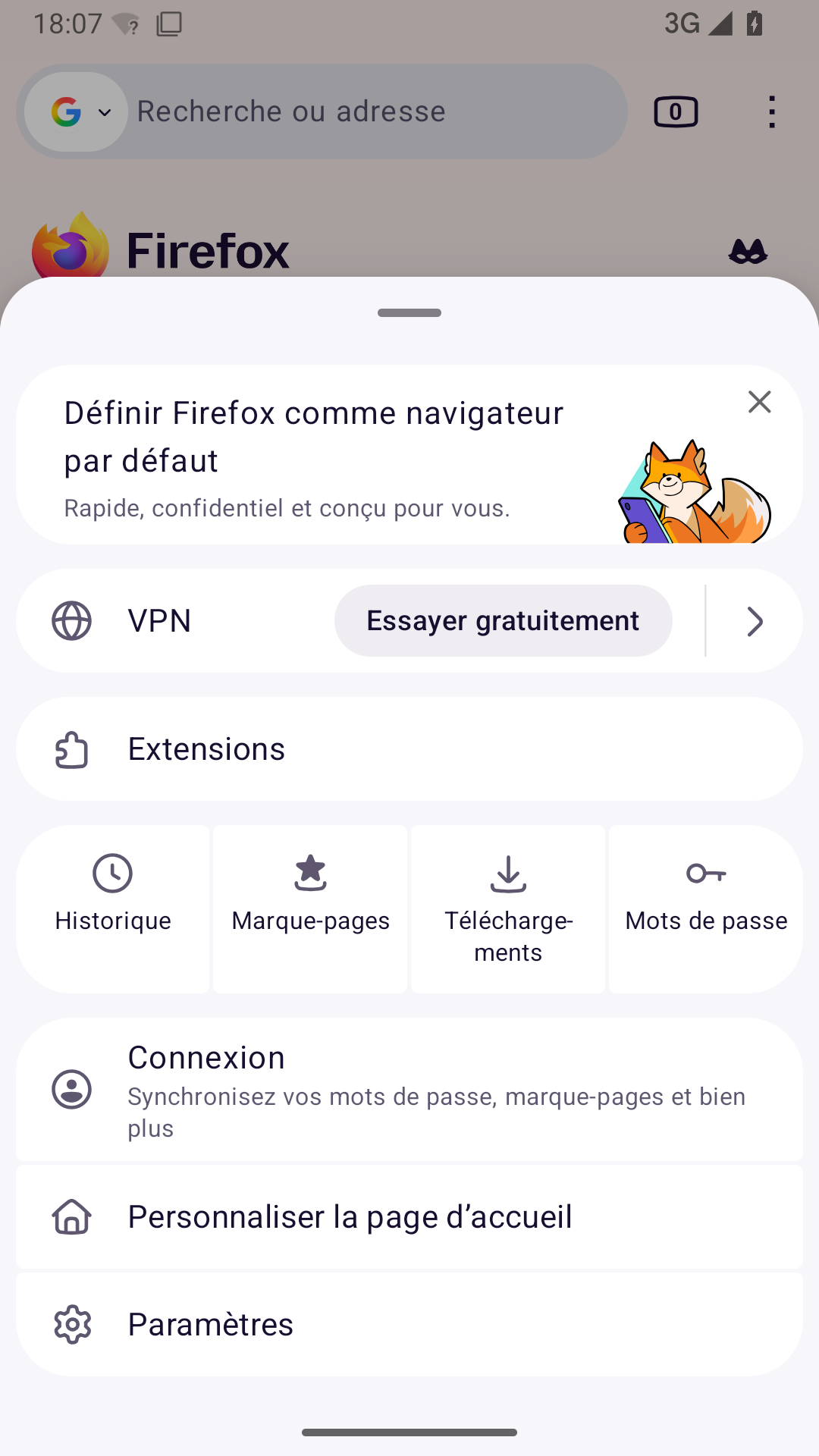
Dans les menus de l’application 12
Synchronisation des données
Synchroniser des données de navigation entre appareils. Connexion à un compte Mozilla requise.
Zoom des pages
Agrandir ou réduire le contenu d’une page web.
VPN facultatif intégré
Activer Brave VPN avec son abonnement et les conditions propres à la plateforme. Option présentée en bêta ; activation et disponibilité du service requises. La présence du menu ne confirme pas sa disponibilité au Sénégal.
Contrôle des fonctions d’IA
Choisir de bloquer les améliorations d’intelligence artificielle proposées par le navigateur.
Langue de l’interface
Choisir la langue des menus et paramètres.
Résumés de pages
Proposer un résumé de la page depuis le navigateur. Selon les pages et langues prises en charge.
Fermeture automatique des onglets
Choisir un délai avant la fermeture des onglets.
Classement des onglets inactifs
Déplacer les onglets peu consultés dans une section dédiée.
Taille du texte des pages
Ajuster la taille du texte affiché dans les sites web.
Thèmes du navigateur
Personnaliser les couleurs et le thème de l’interface.
Position de la barre d’adresse
Placer la barre d’adresse en haut ou en bas de l’écran.
Présentation des onglets
Présenter les onglets en liste ou en grille.
Menu principal — Android · 157.0.1
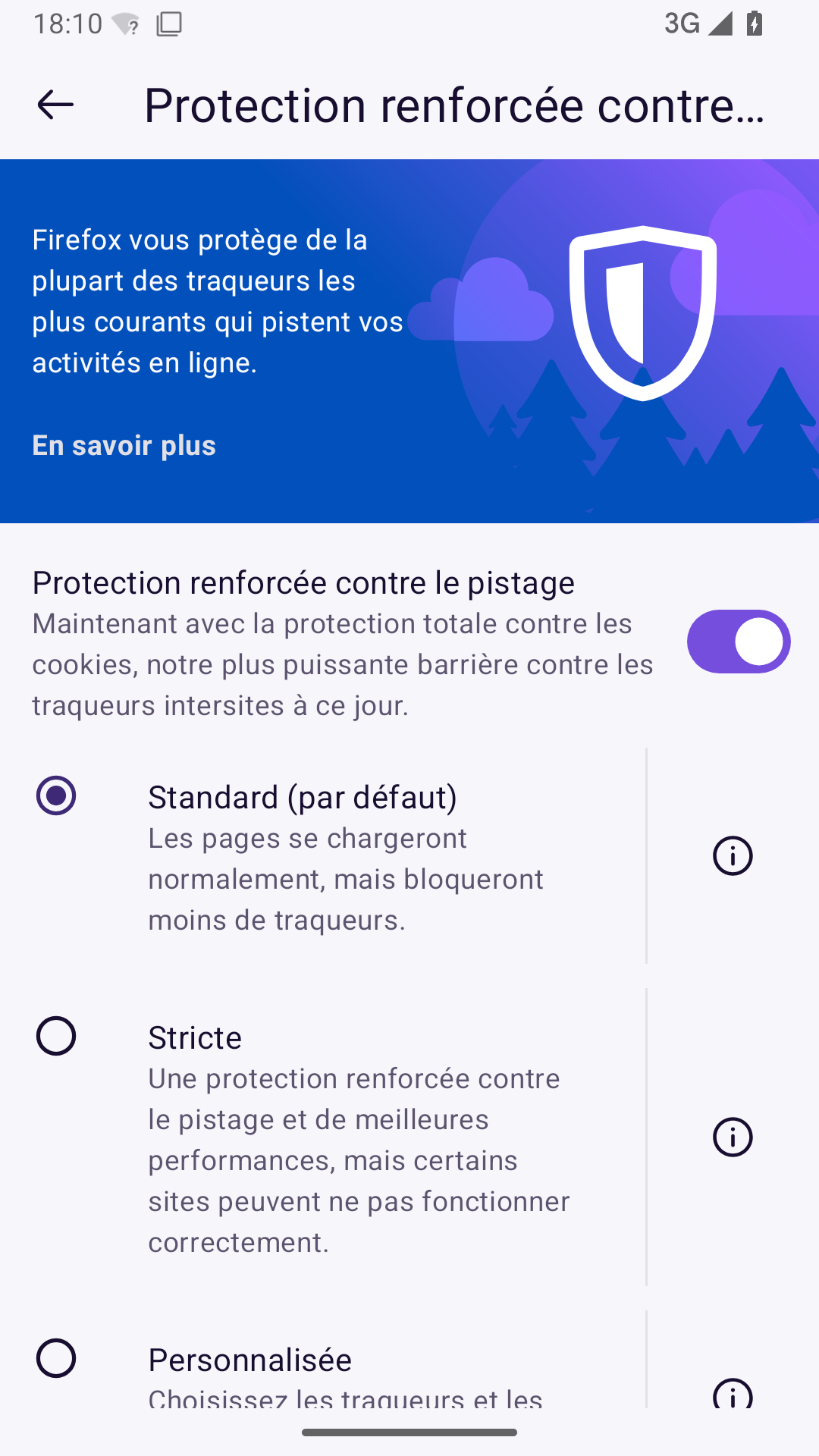
Paramètres · Protection renforcée contre le pistage — Android · 157.0.1
Captures réalisées par FreeSoft. Sélectionnez une image pour l’agrandir.
Sélectionnez l’édition Firefox destinée à Android depuis cette page afin d’utiliser la version mobile du navigateur.
2
Installer l’application
Suivez les étapes d’installation affichées par votre appareil pour ajouter Firefox.
3
Ouvrir Firefox
Lancez Firefox une fois l’installation terminée pour accéder à la page d’accueil et commencer une session de navigation.
Ne désactivez pas la protection générale de votre appareil pour effectuer l’installation.
Premier démarrage
1
Faire une recherche ou saisir une adresse
Touchez la barre d’outils pour entrer une adresse web ou une recherche. Vous pouvez sélectionner un autre moteur de recherche depuis son icône.
2
Retrouver ses données avec un compte Mozilla
Connectez-vous à un compte Mozilla si vous souhaitez synchroniser vos mots de passe entre appareils ; l’association peut se faire avec un code QR ou par connexion au compte.
3
Configurer les mots de passe
Dans Paramètres > Identifiants et mots de passe, choisissez d’enregistrer les identifiants et vérifiez le remplissage automatique dans Firefox. Le remplissage dans d’autres applications nécessite aussi de choisir Firefox comme service de remplissage automatique Android.
Transférer ses données
Connectez Firefox au même compte Mozilla sur vos appareils, puis choisissez les catégories à synchroniser. Selon la plateforme, il peut s’agir des marque-pages, des mots de passe, de l’historique ou des onglets ouverts. Vérifiez les données retrouvées avant d’effacer l’ancien appareil ; la synchronisation ne remplace pas une sauvegarde indépendante.
Utilisation au Sénégal
Si le document est déjà sur votre téléphone, ouvrez le gestionnaire de fichiers et choisissez Firefox pour le lire. Cette possibilité concerne un fichier local; elle ne garantit pas qu’un site reste accessible hors connexion.
Autorisations et confidentialité
Protection contre le pistage et cookies
La protection renforcée est active par défaut. Dans Paramètres > Vie privée et sécurité > Protection renforcée contre le pistage, choisissez Standard, Strict ou Personnalisé. Le mode Personnalisé permet notamment de choisir les cookies à bloquer. Une exception par site désactive cette protection pour ce site.
Caméra, microphone et localisation
La recherche vocale utilise le microphone et la lecture de QR codes utilise la caméra. Les autorisations de site, telles que la localisation, la caméra ou le microphone, se gèrent séparément dans Firefox pour Android.
Navigation privée
Les onglets privés évitent l’enregistrement de l’historique par le navigateur. Ce mode ne rend pas anonyme sur Internet : les sites, l’employeur ou le fournisseur d’accès peuvent encore suivre les pages consultées.
Mots de passe enregistrés
Les mots de passe enregistrés peuvent être consultés, modifiés ou supprimés dans les paramètres ; le déverrouillage configuré sur l’appareil peut être demandé.
Vous pouvez modifier les autorisations dans les paramètres de votre appareil. Les déclarations du développeur ne constituent pas un audit indépendant.
Comment mettre à jour
1
Installer les mises à jour proposées
Appliquez les mises à jour de Firefox lorsqu’elles sont proposées par votre méthode d’installation afin de bénéficier des correctifs et évolutions disponibles.
2
Mettre à jour les extensions compatibles
Lors d’une mise à jour de Firefox pour Android, les extensions sont mises à jour automatiquement vers une version compatible lorsqu’elle est disponible.
3
Vérifier les nouveautés de navigation
Les mises à jour peuvent apporter des évolutions telles que les groupes d’onglets, les réglages de téléchargement ou des corrections de stabilité et de sécurité.
Touchez l’icône de bouclier dans la barre d’adresse, désactivez temporairement la protection renforcée pour ce site, puis actualisez la page. Si le problème persiste, vérifiez les autorisations demandées par le site, comme la localisation, la caméra ou le microphone.
Le remplissage automatique ne s’affiche pas dans une autre application
Vérifiez que « Remplissage automatique dans d’autres applis » est activé dans Firefox, que Firefox est choisi comme service Android et que l’identifiant est enregistré. Certaines applications peuvent ne pas prendre correctement en charge ce service.
Gérer une extension
Ouvrez le menu à trois points puis Extensions pour désactiver, supprimer ou consulter les autorisations d’une extension. Pour l’utiliser en navigation privée, activez séparément l’option correspondante.
Synthèse des avis par IA
Google Play · Sénégal · Android
4,6 / 56 550 682 notes
Échantillon analysé : 200 avis.
Du 11/09/2026 au 07/10/2026.
Les points affichés concernent les avis des 90 derniers jours. La note du magasin n’est pas la moyenne de cet échantillon.
Points appréciés
Des utilisateurs apprécient les extensions, notamment le blocage de publicités, et la synchronisation entre appareils.
Des utilisateurs jugent la navigation simple, rapide et davantage respectueuse de leur vie privée.
Points critiqués
Certains avis signalent une gestion des marque-pages peu intuitive sur mobile, voire inaccessible après la version 157.0.
Certains avis reprochent aux mises à jour le remplacement des raccourcis de la page d’accueil par la recherche.
Synthèse du 08/10/2026
Avis des membres FreeSoft
Aucun avis n’a encore été publié sur cette plateforme. Partagez votre expérience.
Questions fréquentes
Comment activer le mode lecture ?
Sur une page compatible, touchez l’icône du mode lecture dans la barre de navigation. Cette fonction est réservée aux articles, billets et autres pages pouvant être simplifiées.
Comment ouvrir un PDF avec Firefox ?
Dans le gestionnaire de fichiers de l’appareil, ouvrez les options du fichier PDF, choisissez « Ouvrir avec », puis sélectionnez Firefox.
Comment fermer tous les onglets privés ?
Depuis la vue des onglets privés, ouvrez le menu à trois points, choisissez de fermer tous les onglets, puis confirmez. Vous pouvez annuler juste après la fermeture.
 FreeSoft

 Anciennes versions


 Compatibilité et données de l’application
 Fonctions de l’application


 Comment installer
 Premier démarrage
 Transférer ses données
 Autorisations et confidentialité

 Comment mettre à jour
 Résoudre un problème
 Synthèse des avis par IA
 Avis des membres FreeSoft