Firefox pour Windows permet de naviguer avec des onglets, marque-pages et historique, de rechercher ou saisir une adresse dans un même champ, et d’ajuster la confidentialité dans les paramètres.
La signature de l’éditeur correspond à la référence
Fonctions de l’application
Recherche et navigation
La barre d’adresse affiche notamment des suggestions, les sites fréquents, les marque-pages, l’historique et les moteurs de recherche. Des raccourcis permettent aussi de rechercher dans les onglets ou l’historique.
Compte Mozilla et Sync
Connectez un compte Mozilla pour synchroniser, selon votre sélection, les marque-pages, mots de passe, onglets ouverts, historique, moyens de paiement, modules et paramètres entre les appareils connectés.
Mots de passe et formulaires
Le gestionnaire intégré peut enregistrer, remplir, consulter, modifier ou supprimer les identifiants. Sur Windows, une authentification du système peut être demandée pour afficher ou copier un mot de passe enregistré.
PDF et médias
Le lecteur PDF intégré ouvre les fichiers configurés pour Firefox, permet de remplir des formulaires et d’ajouter des annotations. La vidéo en image dans l’image peut être activée dans les paramètres.
Accessibilité
Firefox propose le zoom des pages et du texte, la navigation au clavier, des réglages de polices et de couleurs, ainsi qu’une compatibilité avec des lecteurs d’écran.
Extensions et thèmes
Ajoutez des extensions ou des thèmes depuis le gestionnaire de modules, ou recherchez des modules sur addons.mozilla.org. Les moteurs de recherche se gèrent dans les paramètres de recherche.
Dans les menus de l’application 9
Thèmes du navigateur
Personnaliser les couleurs et le thème de l’interface.
Langue de l’interface
Choisir la langue des menus et paramètres.
Dossier de téléchargement
Choisir le dossier des fichiers téléchargés ou demander où les enregistrer.
Générateur de mots de passe
Suggérer des mots de passe complexes.
Mot de passe principal
Protéger l’accès aux identifiants enregistrés par un mot de passe principal.
Alertes sur les mots de passe exposés
Afficher les alertes concernant les mots de passe de sites touchés par une fuite.
Onglets verticaux
Afficher les onglets dans une colonne verticale.
Contrôle des fonctions d’IA
Choisir de bloquer les améliorations d’intelligence artificielle proposées par le navigateur.
Contraste des pages
Adapter les couleurs et le contraste des pages web.
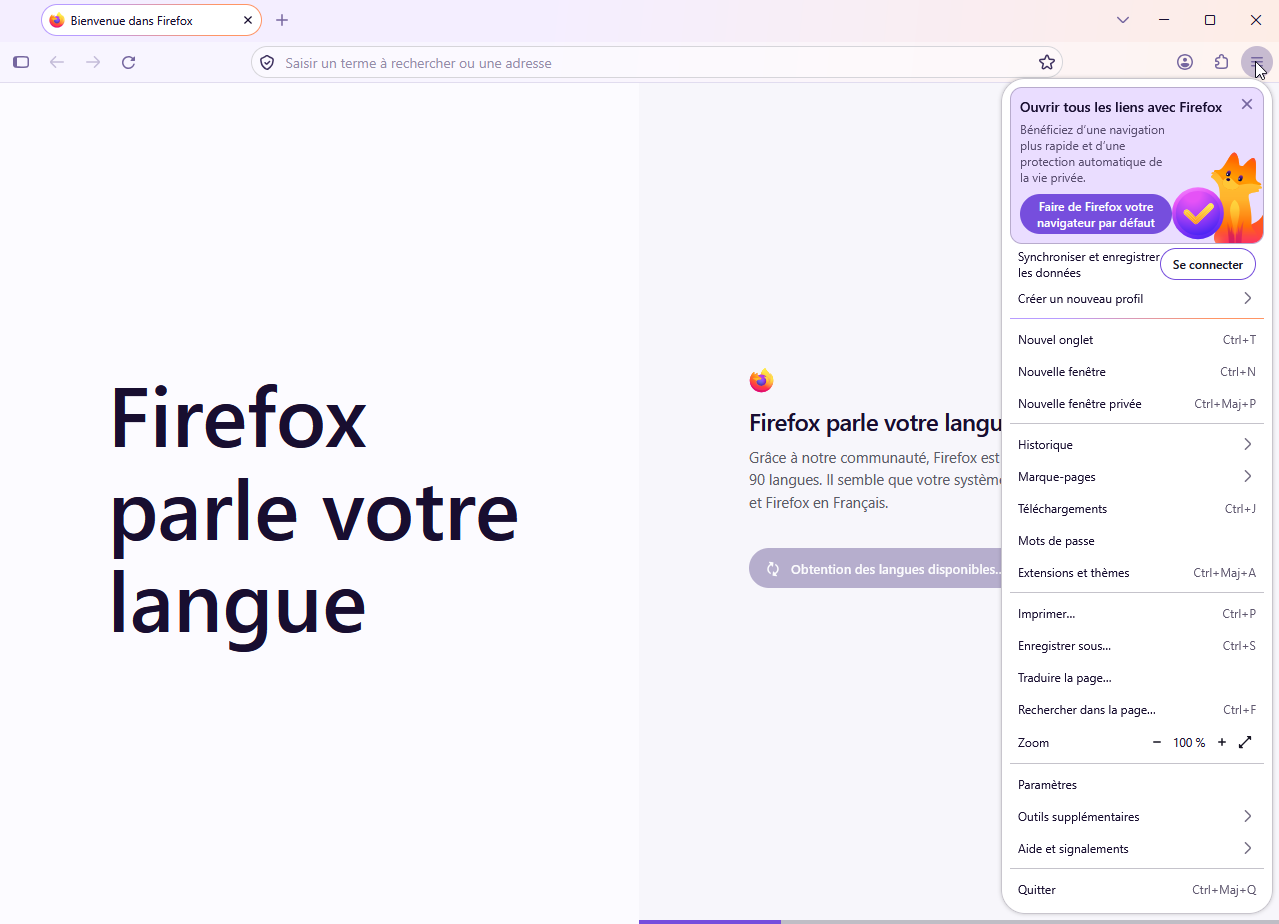
Menu principal — Windows · 157.0.1
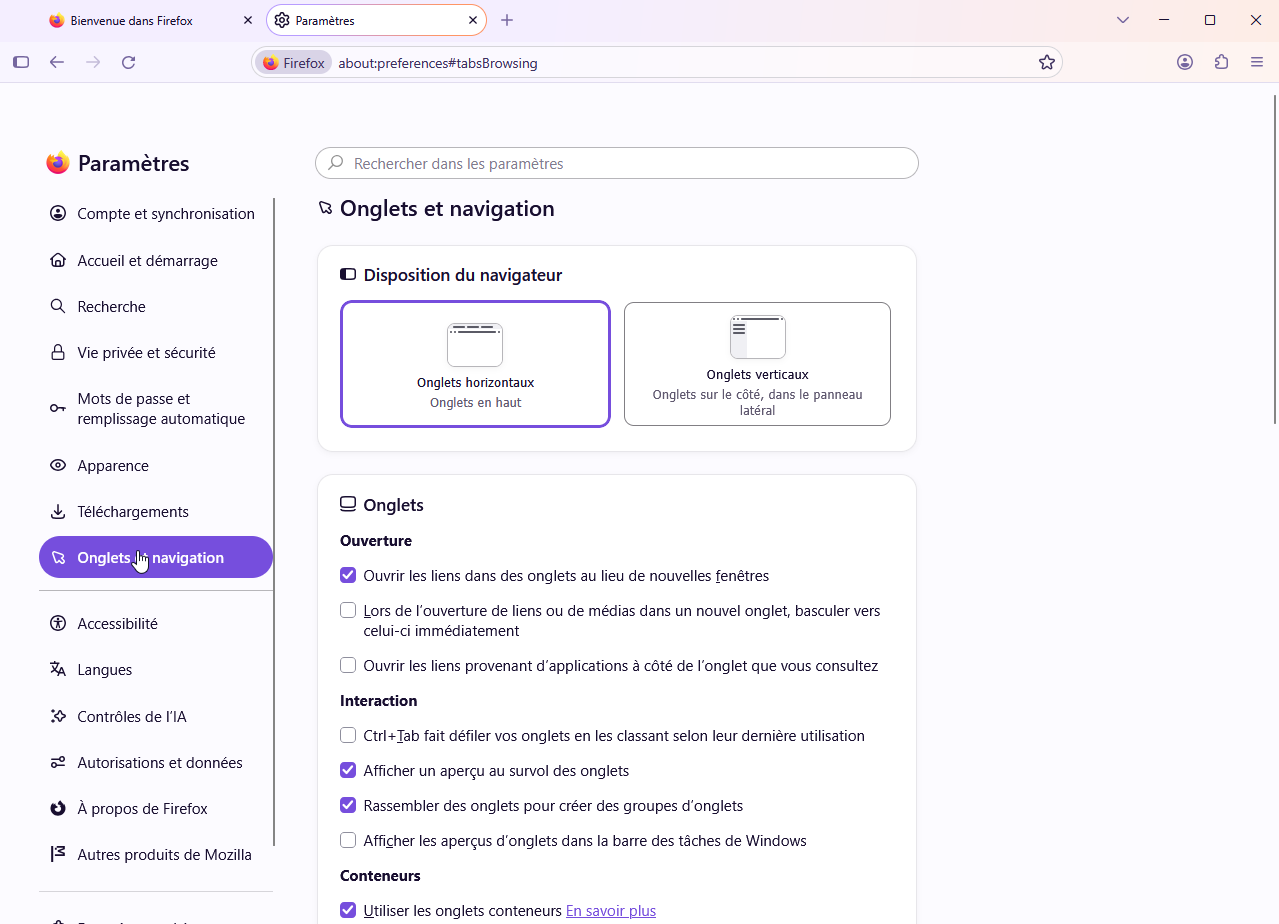
Paramètres · Onglets — Windows · 157.0.1
Captures réalisées par FreeSoft. Sélectionnez une image pour l’agrandir.
Sélectionnez l’édition Firefox pour Windows proposée au téléchargement. Si votre version de Windows n’est plus prise en charge, Mozilla indique de choisir Firefox ESR.
2
Téléchargez Firefox
Utilisez le bouton de téléchargement de cette page pour obtenir l’édition stable destinée à Windows.
3
Terminez l’installation
Lancez le fichier téléchargé et suivez les indications affichées par l’installateur Windows.
Ne désactivez pas la protection générale de votre appareil pour effectuer l’installation.
Premier démarrage
1
Recherchez ou ouvrez un site
Cliquez dans la barre d’adresse, saisissez une adresse web ou des mots-clés, puis validez. Le moteur de recherche par défaut est utilisé pour une recherche.
2
Réglez l’accueil et les onglets
Ouvrez le menu puis Paramètres pour choisir la page d’accueil, le comportement au démarrage, la restauration de session et les options des onglets.
3
Activez Sync si nécessaire
Cliquez sur Se connecter dans la barre d’outils ou le menu, puis connectez-vous ou créez un compte Mozilla. Sync s’active alors automatiquement ; vous pourrez choisir les données à synchroniser.
Windows ou Web
Firefox pour Windows est le navigateur installé sur l’ordinateur. Il ouvre les sites et applications web avec ses onglets, marque-pages et extensions compatibles. Les fonctions d’un site dépendent aussi du service consulté, de ses autorisations et de votre compte ; elles ne deviennent pas des fonctions natives du navigateur.
Transférer ses données
Connectez Firefox au même compte Mozilla sur vos appareils, puis choisissez les catégories à synchroniser. Selon la plateforme, il peut s’agir des marque-pages, des mots de passe, de l’historique ou des onglets ouverts. Vérifiez les données retrouvées avant d’effacer l’ancien appareil ; la synchronisation ne remplace pas une sauvegarde indépendante.
Utilisation au Sénégal
Les réglages de langue permettent de choisir la langue des menus et la langue préférée des sites multilingues. Un site doit proposer le français pour respecter ce second choix.
Autorisations et confidentialité
Protection contre le pistage
La protection renforcée est activée par défaut en mode Standard. Elle bloque notamment les traqueurs de réseaux sociaux, les cookies de pistage intersites, les cryptomineurs et les empreintes numériques. Les modes Strict et Personnalisé sont disponibles dans les paramètres.
Cookies et autorisations
Dans Paramètres > Vie privée et sécurité, vous pouvez ajuster les cookies, vérifier les exceptions et gérer l’accès des sites à la localisation, à la caméra, aux notifications et à d’autres fonctions.
Navigation privée : ses limites
Les fenêtres privées ne conservent pas l’historique ni les cookies après la session. Elles ne rendent toutefois pas anonyme : les sites, l’employeur ou le fournisseur d’accès peuvent encore recueillir des informations sur les pages visitées.
Activer les cookies sur Windows
Dans Paramètres > Vie privée et sécurité > paramètres avancés de la protection renforcée, choisissez Standard, ou en mode Personnalisé désactivez le blocage des cookies ou limitez-le aux cookies de pistage intersites. Vérifiez aussi les exceptions du site.
Vous pouvez modifier les autorisations dans les paramètres de votre appareil. Les déclarations du développeur ne constituent pas un audit indépendant.
Comment mettre à jour
1
Ouvrez les paramètres
Ouvrez le menu Firefox, puis sélectionnez Paramètres.
2
Accédez à « À propos de Firefox »
Cette section permet de vérifier les mises à jour, de consulter l’historique des mises à jour et de modifier leurs réglages.
3
Tenez compte des déploiements progressifs
Certaines nouveautés sont diffusées progressivement : elles peuvent apparaître d’abord chez une partie des utilisateurs avant d’être proposées plus largement.
Un site fonctionne mal avec la protection renforcée
Cliquez sur le bouclier à gauche de la barre d’adresse et désactivez temporairement la protection pour ce site. Vous pourrez la réactiver par le même menu ; les autres sites restent protégés.
Un site indique que les cookies sont bloqués
Vérifiez les réglages de cookies et les exceptions. Si le problème persiste, supprimez les données du site concerné ; en dernier recours, effacez les cookies et le cache.
Un PDF s’affiche mal
Téléchargez le PDF depuis l’en-tête du document afin de l’ouvrir avec le lecteur PDF défini sur votre ordinateur. Si aucun PDF ne s’ouvre dans Firefox, une extension peut être en cause.
Les données Sync ne reviennent pas
Après une réinstallation ou une récupération de Windows, reconnectez-vous avec le même compte Mozilla et vérifiez les types de données activés. Sync ne remplace pas une sauvegarde complète du profil.
Synthèse des avis par IA
Microsoft Store · France · Windows
4,5 / 542 notes
Échantillon analysé : 1 avis.
Du 19/09/2026 au 19/09/2026.
Les points affichés concernent les avis des 90 derniers jours. La note du magasin n’est pas la moyenne de cet échantillon.
Points appréciés
Un utilisateur apprécie la rapidité de l’application.
Synthèse du 08/10/2026
Avis des membres FreeSoft
Aucun avis n’a encore été publié sur cette plateforme. Partagez votre expérience.
Questions fréquentes
Un compte Mozilla est-il nécessaire ?
Il est nécessaire pour utiliser Sync. La connexion ou la création d’un compte active Sync, puis vous pouvez sélectionner les catégories de données à synchroniser.
Puis-je rechercher dans mes marque-pages, onglets ou historique ?
Oui. La barre d’adresse propose des raccourcis de recherche pour les marque-pages, les onglets et l’historique, en plus des moteurs de recherche.
La navigation privée efface-t-elle les fichiers téléchargés ?
Non. Les téléchargements restent enregistrés sur l’ordinateur, même si leur entrée n’est pas conservée dans la bibliothèque des téléchargements après la session privée.
Peut-on modifier des PDF ?
Oui. Le lecteur intégré permet notamment de remplir des champs, ajouter du texte, dessiner, surligner, commenter, ajouter des images et organiser des pages. Les signatures ajoutées sont de simples annotations, pas des signatures électroniques juridiquement contraignantes.
 FreeSoft

 Anciennes versions


 Compatibilité et données de l’application
 Fonctions de l’application


 Comment installer
 Premier démarrage
 Windows ou Web
 Transférer ses données

 Comment mettre à jour
 Résoudre un problème
 Synthèse des avis par IA
 Avis des membres FreeSoft